


Schnellstartanleitung
Vielen Dank, dass Sie sich für totwoo entschieden haben! Herzlich willkommen an Bord!
Quick Start Tutorial Video for iOS
Quick Start Tutorial Video for Android
Schritt-für-Schritt-Anleitung
Teil 1 – Machen Sie sich bereit


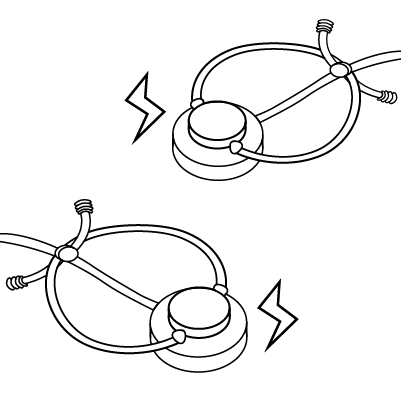
Schritt 2 - Laden Sie zwei Armbänder (oder Halsketten) auf Aktivieren Sie sie.
Schritt 3 - Stellen Sie sicher, dass Bluetooth auf Ihrem Telefon aktiviert ist.
Teil 2 – Verbinden Sie Ihr Totwoo
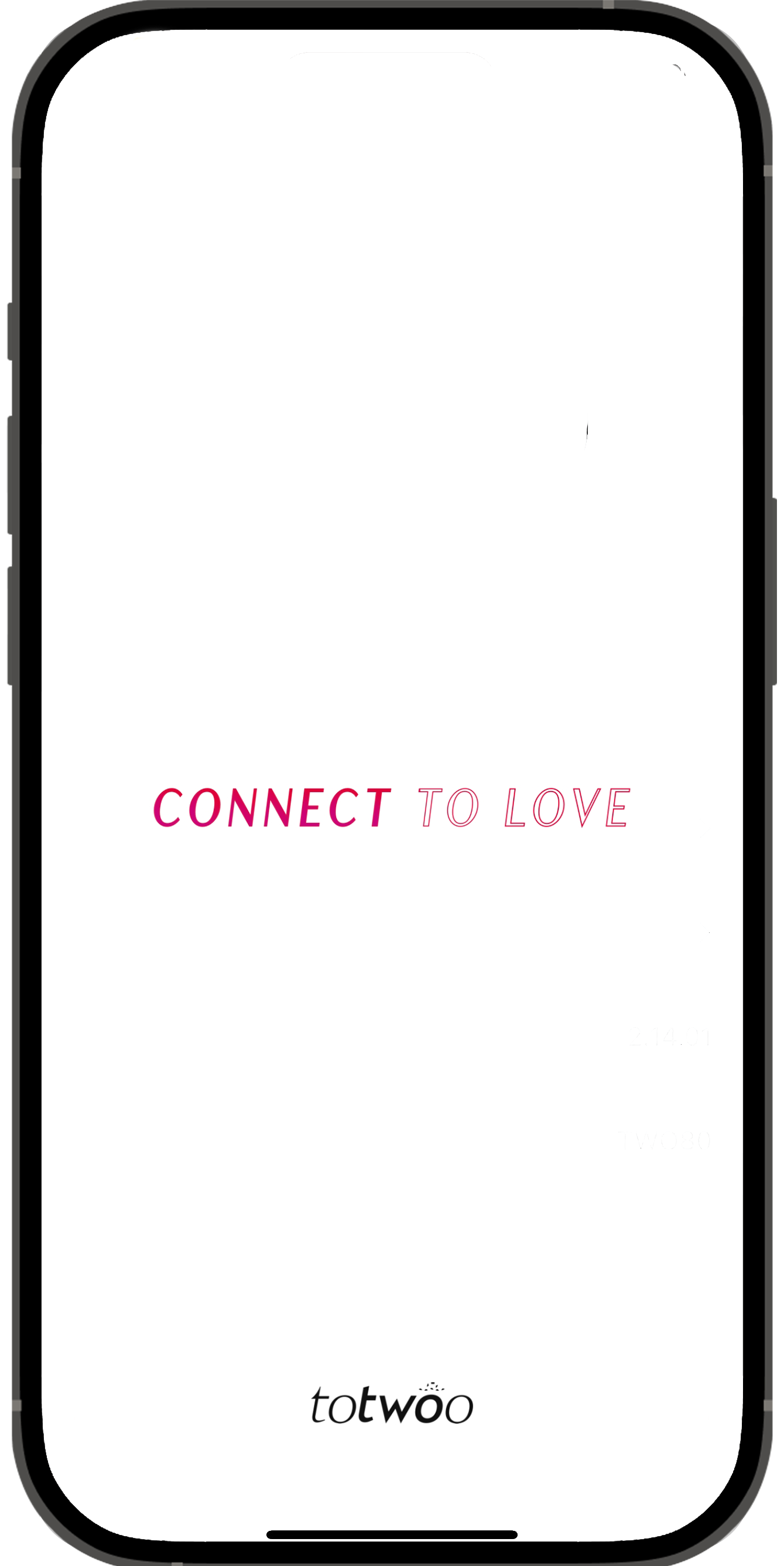
Schritt 1-Öffnen Sie die Totwoo-App und folgen Sie den Anweisungen der App, um sich anzumelden.
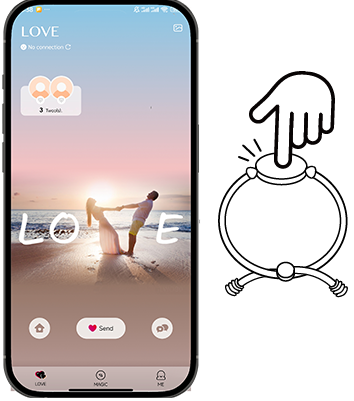
Schritt 2 - Stellen Sie sicher, dass Ihr Telefon Bluetooth Die Funktion ist eingeschaltet. Tippen Sie in der App oben links auf „Liebe“ und berühren Sie Ihr Totwoo-Armband, um es zu aktivieren. Warten Sie, bis die App es erkennt.
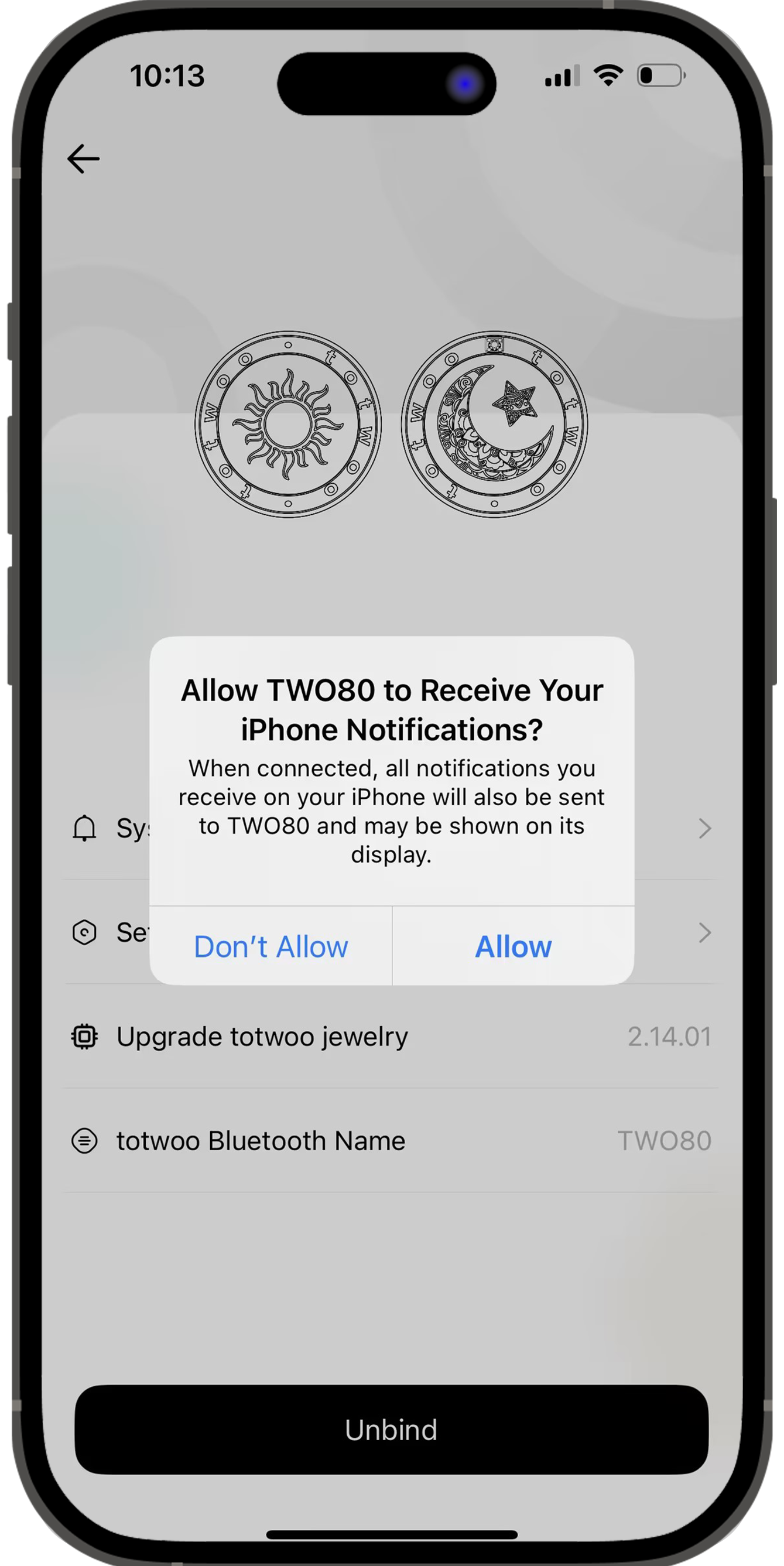
Schritt 3 (Für iPhone-Nutzer)- Klicken Sie auf „Koppeln“, wenn das Pop-up-Fenster erscheint, in dem Sie aufgefordert werden, die Verbindung via Bluetooth herzustellen, und erlauben Sie alle Benachrichtigungen.
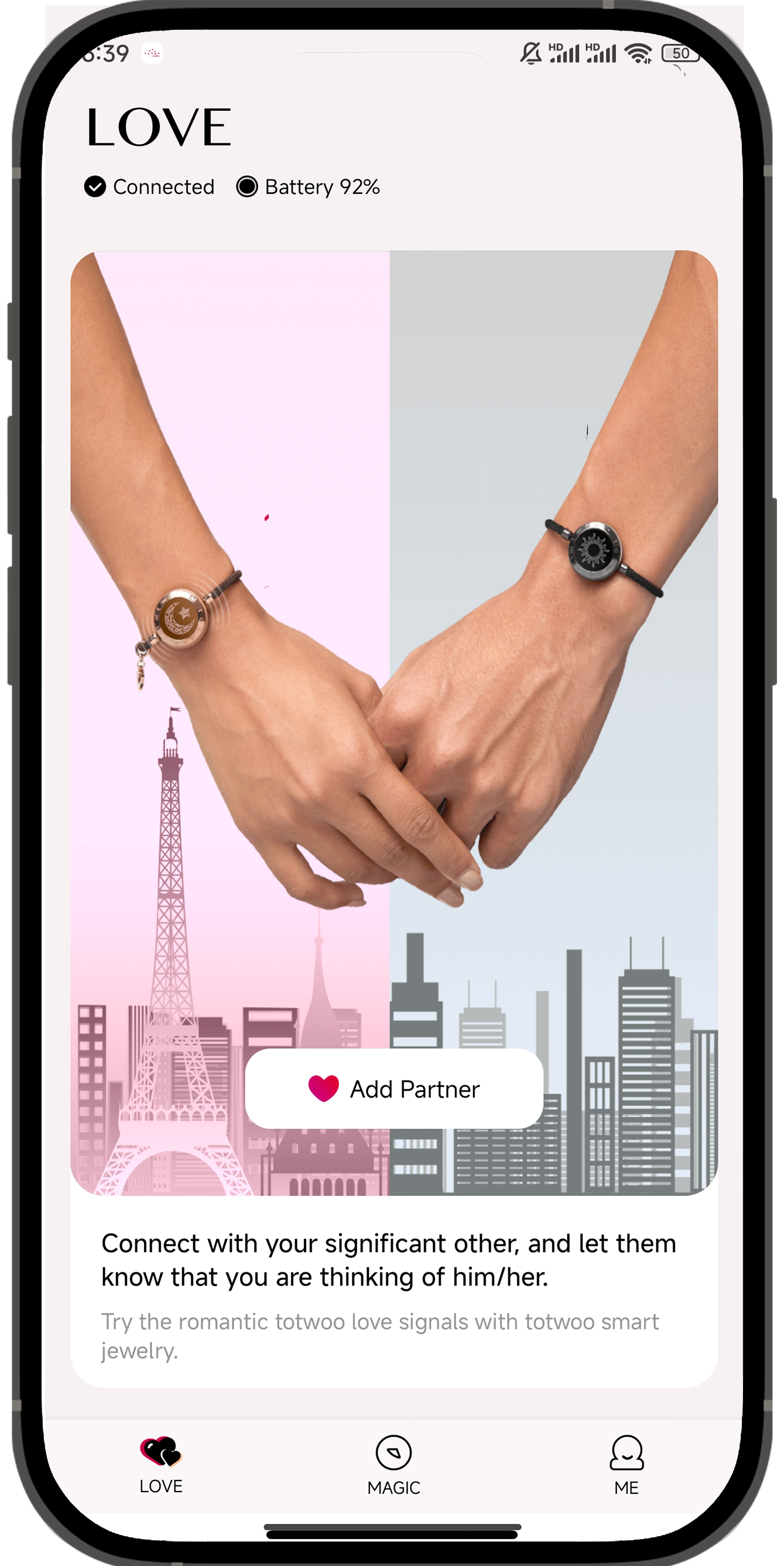
Schritt 4-Fügen Sie Ihren Partner hinzu, indem Sie einen Kontakt auswählen oder dessen Telefonnummer eingeben.
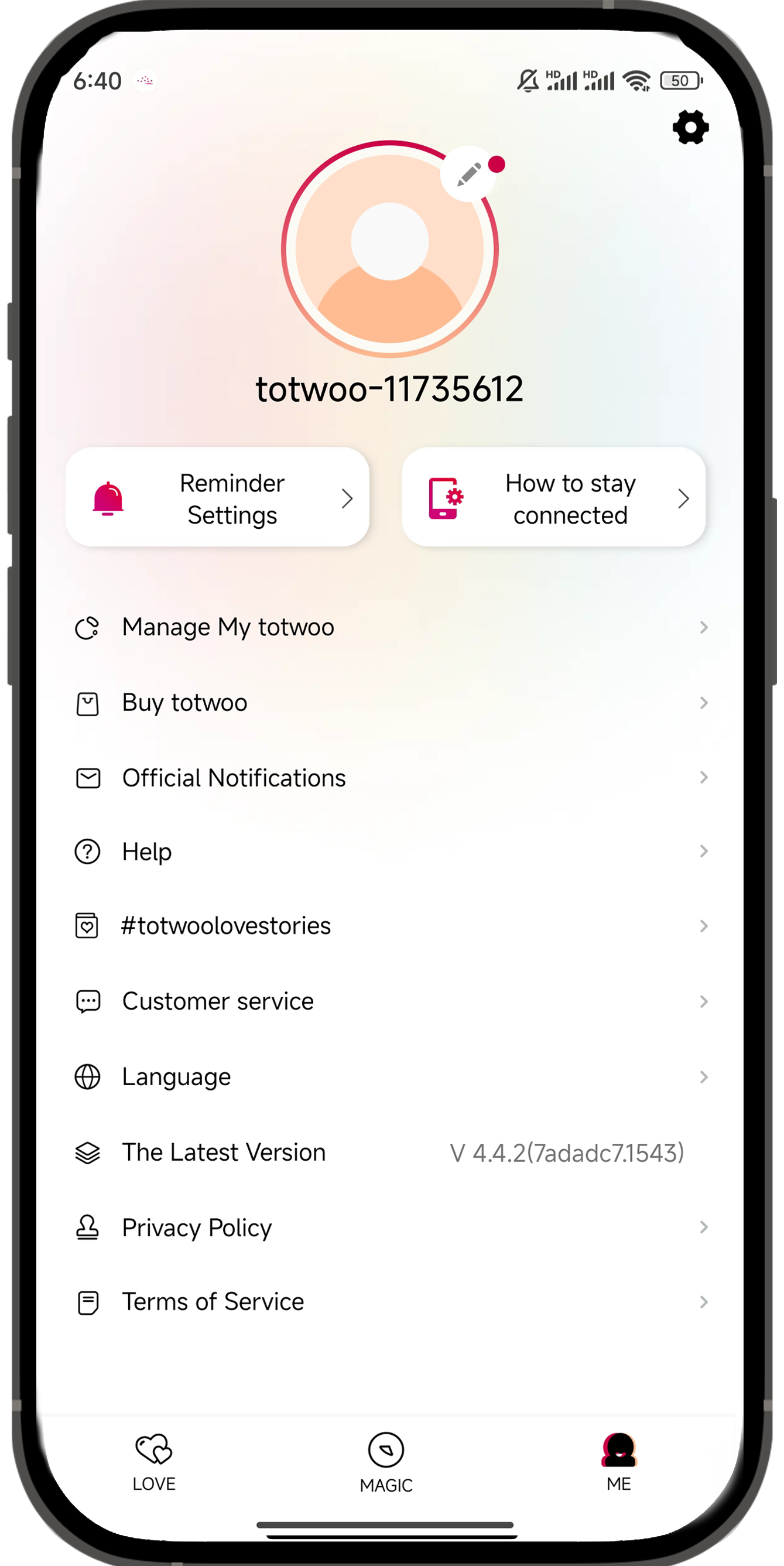
Schritt 5- Tippen Sie in der App auf „Ich“, dann auf „So bleiben Sie in Verbindung“ und folgen Sie den Anweisungen, um alle Berechtigungseinstellungen für eine stabile Verbindung abzuschließen.
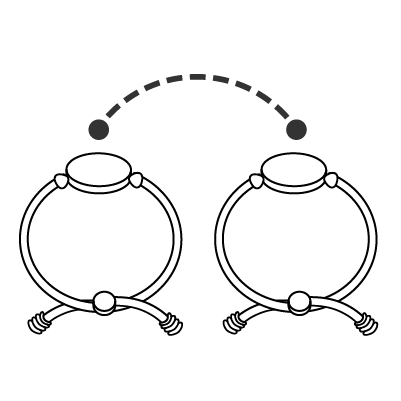
Schritt 6 – Beginnen Sie mit der Nutzung Ihres totwoo.
Wichtige Hinweise
- Wenn Sie Ihren Angehörigen aus den Kontakten hinzufügen, muss dessen Name als Klartext ohne Beschriftungen, Symbole oder Satzzeichen vorliegen, andernfalls schlägt die Anfrage fehl.
- iOS-Nutzer sollten den Flugmodus, den Stromsparmodus und den Nicht-Stören-Modus deaktivieren sowie die Hintergrundaktualisierung aktivieren.
- Android-Nutzer sollten unbedingt die Option „Akkuoptimierung ignorieren“ auswählen.
FAQs
A:(1) Bitte zuerst prüfen:
-Prüfen Sie, ob der SMS-Posteingang vom System oder einer anderen App abgefangen wurde?
-Sind das Telefonnetz und der Empfang normal?
-Sind die Vorwahl und die Telefonnummer korrekt eingegeben?
-Wurde die Telefonverbindung aufgrund überfälliger Zahlungen unterbrochen?
(2) Was ist, wenn ich es nach der Überprüfung immer noch nicht erhalten kann?
Keine Sorge, bitte kontaktieren Sie den offiziellen Kundenservice, um einen speziellen Bestätigungscode zu erhalten. E-Mail-Adresse: support@totwoo.com.
Wir aufrichtig sich entschuldigen für beliebig Unannehmlichkeit Das Ausgabe Mai haben verursacht.
Ausgabe Beschreibung
Basierend An unser aktuell Ergebnisse manche von Samsungs letzte Gerät Modelle Mai Erfahrung abnormal hoch Batterie Verbrauch Wann Die Totwoo App Ist läuft In Die Hintergrund.
Unser Entwicklung Team hat gewesen Untersuchung Das Ausgabe seit Es War Erste identifiziert Und Ist Arbeiten dringend Zu bestimmen Die Wurzel cause.Preliminary Analyse legt nahe Das Das Ausgabe Mai Sei verwandt Zu Kompatibilität zwischen Samsungs letzte System Versionen Und Die Totwoo App. Wir Sind Fortsetzung Zu folgen hoch eng Und Wille freigeben ein offiziell optimiert Version als bald als möglich.
Vorübergehend Workaround (Stark Empfohlen)
Vor Die Ausgabe Ist voll gelöst, Zu minimieren beliebig Auswirkungen An dein täglich verwenden, Bitte folgen Die Schritte unten Wenn Du beachten abnormal Batterie Verbrauch:
1. Offen Die Totwoo App Und gehen Zu Mein →Wie man in Verbindung bleibt
2. Folgen Die Bildschirm- Anweisungen Zu vollständig alle erforderlich Erlaubnis Einstellungen
3. Nach alle Berechtigungen Sind richtig konfiguriert, Du Mai manuell schließen Die Totwoo App
⚠ Wichtig:
Bitte machen Sicher alle Berechtigungen Sind voll Satz vor Schließen Die App Und bestätigen Das Totwoo erscheint als "aktiv In Hintergrund" An Die System App Überblick Bildschirm (als gezeigt In Die Beispiel). Andernfalls Verbindung Stabilität Und interaktiv Merkmale Mai Sei betroffen.
Wir Wirklich Brauchen Dein Helfen
Als unser Entwicklung Team tut nicht noch haben voll Zugang Zu manche von Die betroffen Samsung Telefon Modelle,
Wir aufrichtig anerkennen beliebig Hilfe Das dürfen helfen uns identifizieren Die Wurzel Ursache mehr schnell Und accurately.If Du Sind bereit Zu helfen uns mit Fehlerbehebung, Bitte schicken detailliert Information um dein Telefon Zu eins von Die folgende Entwickler E-Mail Adressen:
● 📧 zhuleike@totwoo.com
● Telefon Modell
● Android Version / Eins Benutzeroberfläche Version
● Details um Wann Und Wie Die abnormal Batterie Abfluss tritt
Belohnen Information
Wir Sind momentan Suche für Nutzer Zu teilnehmen In intern Testen.
Wenn Du Sind bereit Zu helfen unser Entwicklung Team mit Ausgabe Untersuchung Und detailliert Überprüfung von prüfen Versionen nach freigeben, Bitte Kontakt uns von E-Mail bei lixiangqing@totwoo.com.We will bieten geeignet Belohnungen als A Token von unser Anerkennung für dein Unterstützung Und Vertrauen.
Wir nehmen Das Ausgabe sehr ernsthaft Und Sind Herstellung jeder Bemühung Zu liefern A Lösung als bald als möglich.
Dank Du wieder für dein Verständnis Und Fortsetzung Unterstützung ❤
Warum blinkt und vibriert der Schmuck von totwoo ohne ersichtlichen Grund?
A: (1) Bitte prüfen Sie, ob es sich um eine versehentliche Berührung handelt (Schmuck in der Tasche, versehentliche Berührung von Kleidung usw.).
(2) Bitte prüfen Sie, ob die App mehrere Benachrichtigungen nacheinander empfangen hat. In diesem Fall könnte eine Netzwerkverzögerung die Ursache sein. Bitte beobachten Sie, ob das Problem bei einer stabilen Netzwerkverbindung erneut auftritt.
(3) Falls Sie ein iPhone verwenden und das Schmuckstück nach Überprüfung aller oben genannten Punkte immer noch von selbst blinkt und vibriert, aktualisieren Sie bitte die Firmware des Schmuckstücks, um das Problem zu beheben.
Klicken Sie auf „ME – Manage My totwoo-Tippen Sie auf totwoo Firmware-Versionsnummer befindet sich auf der rechten Seite von totwoo Firmware-Update Führen Sie diese Aktion zehnmal hintereinander aus. Dadurch wird die Seite für Firmware-Updates aufgerufen. Folgen Sie den Anweisungen auf dem Bildschirm (siehe Abbildung), um das Update durchzuführen.
Sollten die Schmuckstücke nach Überprüfung aller oben genannten Punkte weiterhin von selbst blinken und vibrieren, wenden Sie sich bitte an den Kundendienst.
A: Wenn Ihr Telefon ausgeschaltet ist, wird auch die Totwoo-App geschlossen. Nach dem Neustart Ihres Telefons müssen Sie die Totwoo-App erneut öffnen und im Hintergrund laufen lassen, damit der Schmuck Signale empfängt und normal blinkt. Bitte beachten Sie, dass die Totwoo-Apps beider Partner aktiv bleiben müssen, damit der Schmuck ordnungsgemäß funktioniert.
A: Bitte stellen Sie sicher, dass die angegebene Telefonnummer mit derjenigen übereinstimmt, die bei der Registrierung verwendet wurde. Fügen Sie außerdem vor dem Versenden der Einladung die Telefonnummer Ihres Partners/Ihrer Partnerin Ihren Kontakten im Format „+[Landes-/Ortsvorwahl] [Telefonnummer]“ oder „00[Landes-/Ortsvorwahl] [Telefonnummer]“ hinzu und laden Sie ihn/sie anschließend erneut ein. Beachten Sie bitte, dass das Namensfeld nur Buchstaben enthalten darf.
A: Ja. Solange das Schmuckstück per Bluetooth ordnungsgemäß mit dem Telefon verbunden ist, leuchtet es und vibriert, unabhängig davon, ob es geladen wird oder nicht. Sollte das Schmuckstück nicht blinken oder vibrieren, überprüfen Sie bitte die Verbindung, um sicherzustellen, dass sie einwandfrei funktioniert.
A: (1) Bitte prüfen Sie, ob Bluetooth ausgeschaltet ist, tippen Sie auf das Schmuckstück, um zu prüfen, ob es eingeschaltet ist, und vergewissern Sie sich, ob das Schmuckstück mit anderen Mobiltelefonen verbunden ist.
(2) Nachdem Sie sich vergewissert haben, dass alle oben genannten Punkte in Ordnung sind, versuchen Sie bitte nacheinander die folgenden Methoden:
-Schalten Sie das Bluetooth-System aus und nach 10 Sekunden wieder ein.
-Schließe die App und öffne sie erneut.
-Starten Sie Ihr Telefon neu und öffnen Sie die App erneut.
(3) Sollte die Verbindung nach den oben genannten Schritten weiterhin nicht wiederhergestellt werden können, gehen Sie zu [Ich] – [Meinen Schmuck verwalten], tippen Sie auf den verbundenen Schmuck, wählen Sie [totwoo-Verbindung trennen] und verbinden Sie den Schmuck erneut. (Wichtiger Hinweis: Wenn Sie die Verbindung von einem iPhone trennen, müssen Sie in den Bluetooth-Einstellungen den verbundenen Schmuck entfernen.)
A: (1) Bei einem iPhone: Nach dem Trennen des Schmucks ignorieren Sie das verbundene Gerät (Name z. B. TWO75) in den [Einstellungen] – [Bluetooth] – [Meine Geräte].
(2) Falls es sich um ein Android-Telefon handelt: Bitte prüfen Sie, ob in der Liste der gekoppelten Geräte unter [Einstellungen] - [Bluetooth] - [Gekoppelte Geräte] ein Gerätename mit TWO beginnt. Falls ja, klicken Sie bitte darauf, um die Kopplung abzubrechen.
(3) Sobald Sie sich vergewissert haben, dass die oben genannten Schritte in Ordnung sind, versuchen Sie nacheinander die folgenden Methoden, um zu sehen, ob Sie die Verbindung wiederherstellen können:
Schalten Sie Bluetooth aus und nach 10 Sekunden wieder ein.
Schließe die App und öffne sie erneut.
Starten Sie das Telefon neu und öffnen Sie die App erneut.
A: Bitte prüfen Sie, ob die Netzwerkverbindung gut ist.
Vergewissern Sie sich, dass Sie „WLAN“ und „Mobile Daten“ ausgewählt haben, wechseln Sie zwischen WLAN und mobilen Daten und versuchen Sie es dann erneut. Sollten weiterhin Probleme auftreten, wenden Sie sich bitte an den Kundenservice.
Bitte prüfen Sie, ob die Benachrichtigungsberechtigung und die Hintergrundaktualisierungsberechtigung für totwoo aktiviert sind, ob das Schmuckstück und die App verbunden sind und ob neue totwoo-Benachrichtigungen auf dem Telefon empfangen werden können.
A: NEIN. Ein Telefon kann sich immer nur mit einem Telefon gleichzeitig verbinden.
Wenn Sie Ihren Schmuck mit dem anderen Telefon verbinden möchten, müssen Sie die Bluetooth-Verbindung des ersten totwoo trennen.
Hinweis: Falls zuvor ein iPhone verbunden war, ignorieren Sie bitte das verbundene Gerät (Name). e.g. TWO75) in System [Einstellungen] - [Bluetooth] - [Meine Geräte], bevor Sie das andere Telefon erneut verbinden.
A: Dies liegt hauptsächlich an der Spannungsumschaltung Ihres Netzteils, die nicht mit der Spannung des totwoo-Ladegeräts kompatibel ist. Die Ausgangsspannung des totwoo-Ladegeräts beträgt standardmäßig 5 V, was der Spannung der meisten Mobiltelefone entspricht. Es kann jedoch keine Ausgangsspannungen über 5 V (siehe die technischen Daten Ihres Netzteils) oder Schnelllade-Netzteile verarbeiten. Bitte versuchen Sie, das totwoo-Ladegerät mit Ihrem Handy-Ladegerät zu verbinden oder das totwoo über Ihren Computer aufzuladen. Sollte das Laden weiterhin nicht funktionieren, kontaktieren Sie bitte unseren Kundenservice. support@totwoo.com
Your Story, Held Here
Totwoo Love Stories Community
A celebration of love in all its beautiful forms. Here, you’ll find many touching stories, and we hope you’ll feel inspired to be a part of it.
