
Schnellstartanleitung
Vielen Dank, dass Sie sich für totwoo entschieden haben! Herzlich willkommen an Bord!
Quick Start Tutorial Video for iOS
Quick Start Tutorial Video for Android
Schritt-für-Schritt-Anleitung
Teil 1 – Machen Sie sich bereit


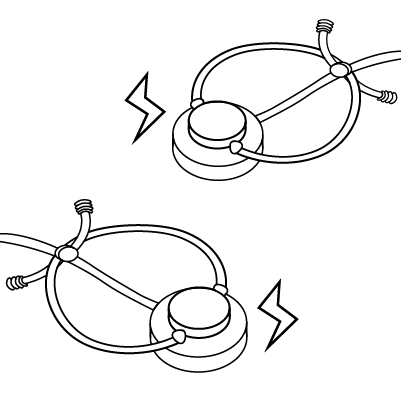
Schritt 2 - Lade zwei Armbänder (oder Halsketten) auf, um sie zu aktivieren.
Schritt 3 - Stellen Sie sicher, dass Bluetooth auf Ihrem Telefon aktiviert ist.
Teil 2 – Verbinden Sie Ihr Totwoo
Schritt 1-Öffnen Sie die Totwoo-App und folgen Sie den Anweisungen der App, um sich anzumelden.
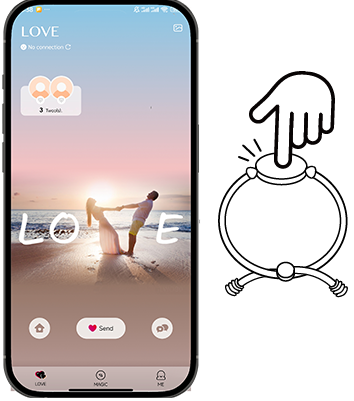
Schritt 2 - Stellen Sie sicher, dass Ihr Telefon Bluetooth Die Funktion ist eingeschaltet. Tippen Sie in der App oben links auf „Liebe“ und berühren Sie Ihr Totwoo-Armband, um es zu aktivieren. Warten Sie, bis die App es erkennt.
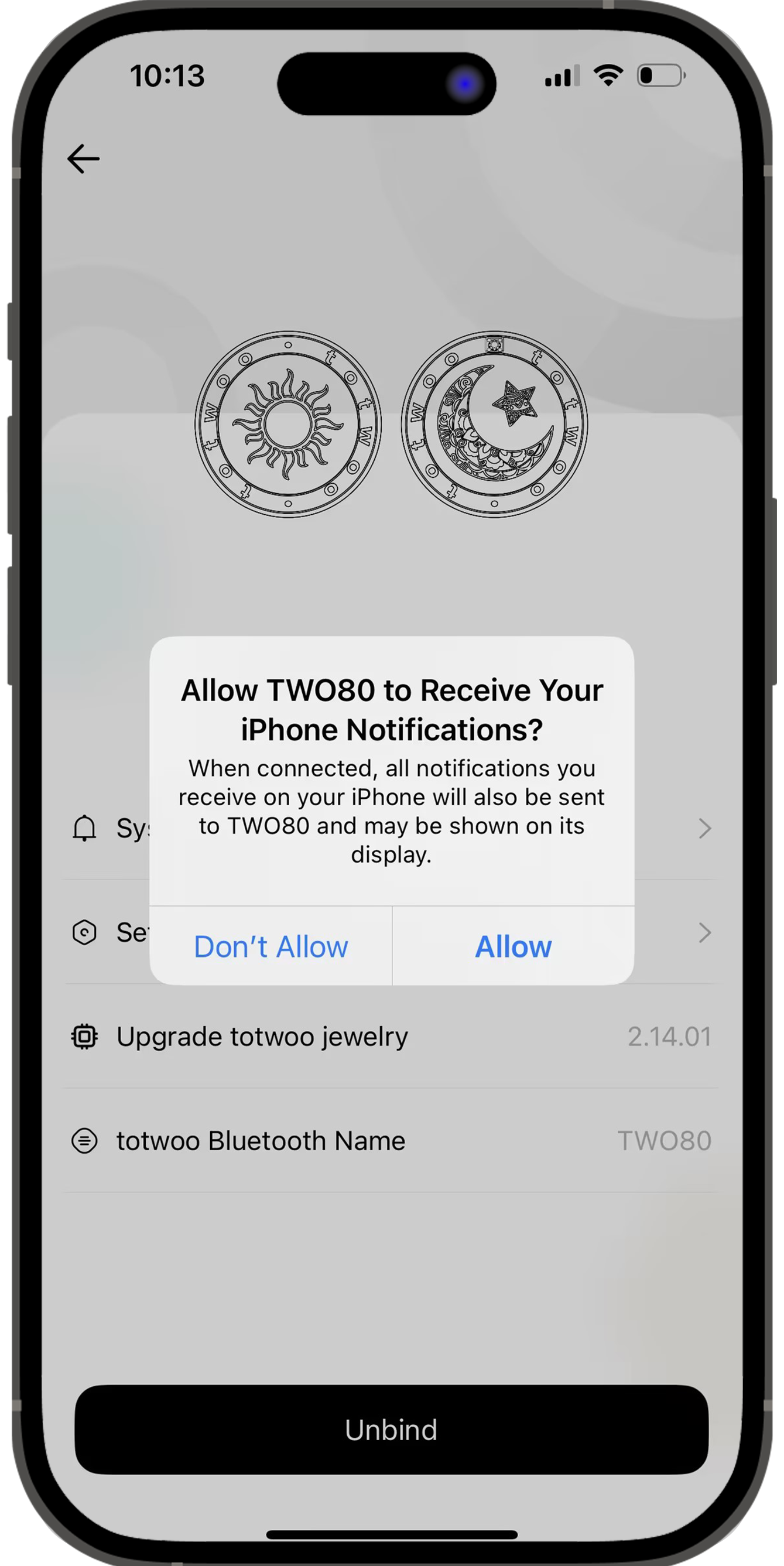
Schritt 3 (Für iPhone-Nutzer)- Klicken Sie auf „Koppeln“, wenn das Pop-up-Fenster erscheint, in dem Sie aufgefordert werden, die Verbindung via Bluetooth herzustellen, und erlauben Sie alle Benachrichtigungen.
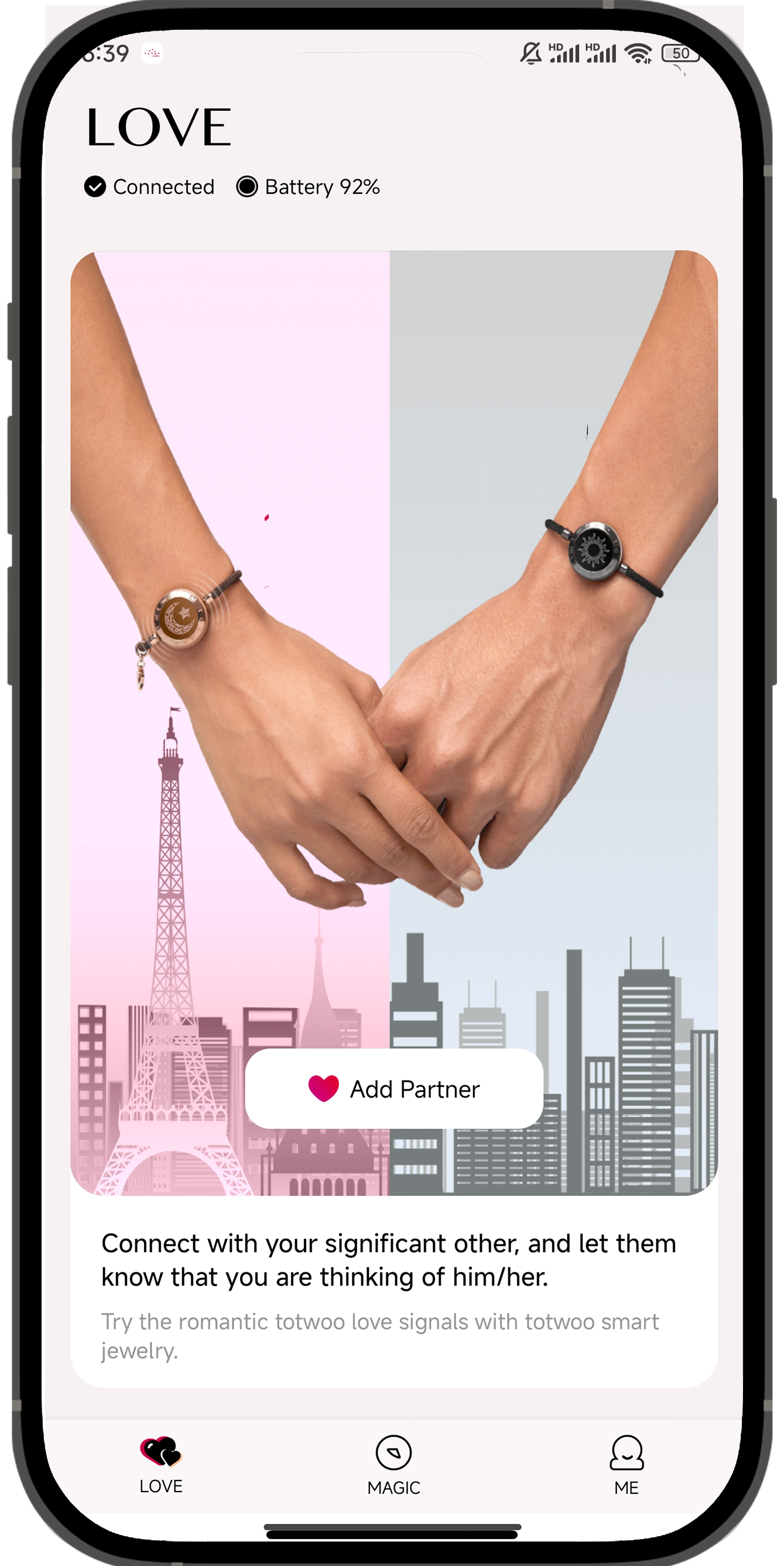
Schritt 4-Fügen Sie Ihren Partner hinzu, indem Sie einen Kontakt auswählen oder dessen Telefonnummer eingeben.
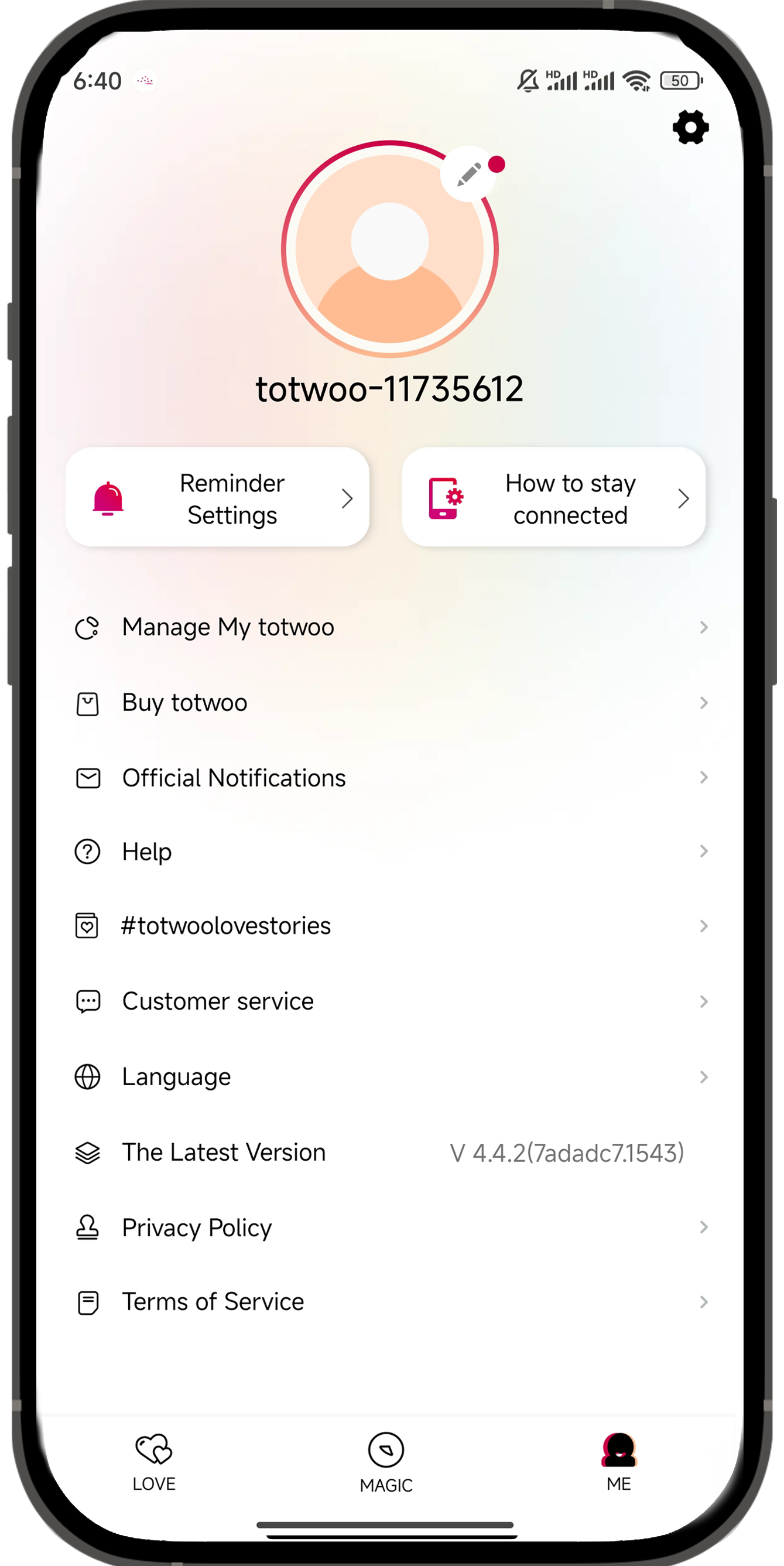
Schritt 5- Tippen Sie in der App auf „Ich“, dann auf „So bleiben Sie in Verbindung“ und folgen Sie den Anweisungen, um alle Berechtigungseinstellungen für eine stabile Verbindung abzuschließen.
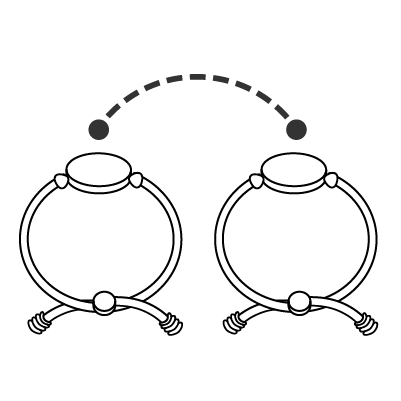
Schritt 6 – Beginnen Sie mit der Nutzung Ihres totwoo.
Wichtige Hinweise
- iOS-Nutzer sollten den Flugmodus, den Stromsparmodus und den Nicht-Stören-Modus deaktivieren sowie die Hintergrundaktualisierung aktivieren.
- Android-Nutzer sollten unbedingt die Option „Akkuoptimierung ignorieren“ auswählen.
FAQs
A:(1) Bitte zuerst prüfen:
-Prüfen Sie, ob der SMS-Posteingang vom System oder einer anderen App abgefangen wurde?
-Sind das Telefonnetz und der Empfang normal?
-Sind die Vorwahl und die Telefonnummer korrekt eingegeben?
-Wurde die Telefonverbindung aufgrund überfälliger Zahlungen unterbrochen?
(2) Was ist, wenn ich es nach der Überprüfung immer noch nicht erhalten kann?
Keine Sorge, bitte kontaktieren Sie den offiziellen Kundenservice, um einen speziellen Bestätigungscode zu erhalten. E-Mail-Adresse: support@totwoo.com.
Wir entschuldigen uns aufrichtig für alle Unannehmlichkeiten, die dieses Problem verursacht haben mag.
Problembeschreibung
Nach unseren aktuellen Erkenntnissen kann es bei einigen der neuesten Gerätemodelle von Samsung zu einem ungewöhnlich hohen Akkuverbrauch kommen, wenn die Totwoo-App im Hintergrund läuft.
Unser Entwicklungsteam untersucht dieses Problem seit seiner ersten Feststellung und arbeitet mit Hochdruck daran, die Ursache zu ermitteln. cause.Preliminary Analysen deuten darauf hin, dass dieses Problem mit der Kompatibilität zwischen den neuesten Systemversionen von Samsung und der Totwoo-App zusammenhängen könnte. Wir verfolgen die Angelegenheit weiterhin aufmerksam und werden so schnell wie möglich eine offizielle, optimierte Version veröffentlichen.
Vorübergehende Lösung (dringend empfohlen)
Bevor das Problem vollständig behoben ist, befolgen Sie bitte die nachstehenden Schritte, falls Sie einen ungewöhnlich hohen Akkuverbrauch feststellen, um etwaige Auswirkungen auf Ihre tägliche Nutzung zu minimieren:
1. Öffnen Sie die Totwoo-App und gehen Sie zu Mein → So bleiben Sie in Verbindung
2. Befolgen Sie die Anweisungen auf dem Bildschirm, um alle erforderlichen Berechtigungseinstellungen vorzunehmen.
3. Nachdem alle Berechtigungen ordnungsgemäß konfiguriert wurden, können Sie die Totwoo-App manuell schließen.
⚠ Wichtig:
Bitte stellen Sie sicher, dass alle Berechtigungen vollständig gesetzt sind, bevor Sie die App schließen, und vergewissern Sie sich, dass Totwoo in der System-App-Übersicht als „im Hintergrund aktiv“ angezeigt wird (wie im Beispiel dargestellt). Andernfalls können die Verbindungsstabilität und die interaktiven Funktionen beeinträchtigt werden.
Wir brauchen dringend Ihre Hilfe
Da unser Entwicklungsteam noch keinen vollständigen Zugriff auf einige der betroffenen Samsung-Handymodelle hat,
Wir wissen jede Unterstützung, die uns hilft, die Ursache schneller zu ermitteln, sehr zu schätzen. accurately.If Wenn Sie uns bei der Fehlersuche helfen möchten, senden Sie bitte detaillierte Informationen zu Ihrem Telefon an eine der folgenden Entwickler-E-Mail-Adressen:
● 📧 zhuleike@totwoo.com
● Telefonmodell
● Android-Version/One UI-Version
● Einzelheiten darüber, wann und wie die ungewöhnliche Batterieentladung auftritt
Informationen zur Belohnung
Wir suchen aktuell Nutzer, die an internen Tests teilnehmen möchten.
Wenn Sie unser Entwicklungsteam bei der Fehlersuche und der detaillierten Überprüfung von Testversionen nach der Veröffentlichung unterstützen möchten, kontaktieren Sie uns bitte per E-Mail unter lixiangqing@totwoo.com.We will Als Zeichen unserer Wertschätzung für Ihre Unterstützung und Ihr Vertrauen werden wir Ihnen angemessene Belohnungen zukommen lassen.
Wir nehmen dieses Problem sehr ernst und setzen alles daran, so schnell wie möglich eine Lösung zu finden.
Nochmals vielen Dank für Ihr Verständnis und Ihre anhaltende Unterstützung. ❤
Warum blinkt und vibriert der Schmuck von totwoo ohne ersichtlichen Grund?
A: (1) Bitte prüfen Sie, ob es sich um eine versehentliche Berührung handelt (Schmuck in der Tasche, versehentliche Berührung von Kleidung usw.).
(2) Bitte prüfen Sie, ob die App mehrere Benachrichtigungen nacheinander empfangen hat. In diesem Fall könnte eine Netzwerkverzögerung die Ursache sein. Bitte beobachten Sie, ob das Problem bei einer stabilen Netzwerkverbindung erneut auftritt.
(3) Falls Sie ein iPhone verwenden und das Schmuckstück nach Überprüfung aller oben genannten Punkte immer noch von selbst blinkt und vibriert, aktualisieren Sie bitte die Firmware des Schmuckstücks, um das Problem zu beheben.
Klicken Sie auf „ME – Manage My totwoo-Tippen Sie auf totwoo Firmware-Versionsnummer befindet sich auf der rechten Seite von totwoo Firmware-Update Führen Sie diese Aktion zehnmal hintereinander aus. Dadurch wird die Seite für Firmware-Updates aufgerufen. Folgen Sie den Anweisungen auf dem Bildschirm (siehe Abbildung), um das Update durchzuführen.
Sollten die Schmuckstücke nach Überprüfung aller oben genannten Punkte weiterhin von selbst blinken und vibrieren, wenden Sie sich bitte an den Kundendienst.
A: Wenn Ihr Telefon ausgeschaltet ist, wird auch die Totwoo-App geschlossen. Nach dem Neustart Ihres Telefons müssen Sie die Totwoo-App erneut öffnen und im Hintergrund laufen lassen, damit der Schmuck Signale empfängt und normal blinkt. Bitte beachten Sie, dass die Totwoo-Apps beider Partner aktiv bleiben müssen, damit der Schmuck ordnungsgemäß funktioniert.
A: Bitte stellen Sie sicher, dass die angegebene Telefonnummer mit derjenigen übereinstimmt, die bei der Registrierung verwendet wurde. Fügen Sie außerdem vor dem Versenden der Einladung die Telefonnummer Ihres Partners/Ihrer Partnerin Ihren Kontakten im Format „+[Landes-/Ortsvorwahl] [Telefonnummer]“ oder „00[Landes-/Ortsvorwahl] [Telefonnummer]“ hinzu und laden Sie ihn/sie anschließend erneut ein. Beachten Sie bitte, dass das Namensfeld nur Buchstaben enthalten darf.
A: Ja. Solange das Schmuckstück per Bluetooth ordnungsgemäß mit dem Telefon verbunden ist, leuchtet es und vibriert, unabhängig davon, ob es geladen wird oder nicht. Sollte das Schmuckstück nicht blinken oder vibrieren, überprüfen Sie bitte die Verbindung, um sicherzustellen, dass sie einwandfrei funktioniert.
A: (1) Bitte prüfen Sie, ob Bluetooth ausgeschaltet ist, tippen Sie auf das Schmuckstück, um zu prüfen, ob es eingeschaltet ist, und vergewissern Sie sich, ob das Schmuckstück mit anderen Mobiltelefonen verbunden ist.
(2) Nachdem Sie sich vergewissert haben, dass alle oben genannten Punkte in Ordnung sind, versuchen Sie bitte nacheinander die folgenden Methoden:
-Schalten Sie das Bluetooth-System aus und nach 10 Sekunden wieder ein.
-Schließe die App und öffne sie erneut.
-Starten Sie Ihr Telefon neu und öffnen Sie die App erneut.
(3) Sollte die Verbindung nach den oben genannten Schritten weiterhin nicht wiederhergestellt werden können, gehen Sie zu [Ich] – [Meinen Schmuck verwalten], tippen Sie auf den verbundenen Schmuck, wählen Sie [totwoo-Verbindung trennen] und verbinden Sie den Schmuck erneut. (Wichtiger Hinweis: Wenn Sie die Verbindung von einem iPhone trennen, müssen Sie in den Bluetooth-Einstellungen den verbundenen Schmuck entfernen.)
A: (1) Bei einem iPhone: Nach dem Trennen des Schmucks ignorieren Sie das verbundene Gerät (Name z. B. TWO75) in den [Einstellungen] – [Bluetooth] – [Meine Geräte].
(2) Falls es sich um ein Android-Telefon handelt: Bitte prüfen Sie, ob in der Liste der gekoppelten Geräte unter [Einstellungen] - [Bluetooth] - [Gekoppelte Geräte] ein Gerätename mit TWO beginnt. Falls ja, klicken Sie bitte auf „Kopplung abbrechen“.
(3) Sobald Sie sich vergewissert haben, dass die oben genannten Schritte in Ordnung sind, versuchen Sie nacheinander die folgenden Methoden, um zu sehen, ob Sie die Verbindung wiederherstellen können:
Schalten Sie Bluetooth aus und nach 10 Sekunden wieder ein.
Schließe die App und öffne sie erneut.
Starten Sie das Telefon neu und öffnen Sie die App erneut.
A: Bitte prüfen Sie, ob die Netzwerkverbindung gut ist.
Vergewissern Sie sich, dass Sie „WLAN“ und „Mobile Daten“ ausgewählt haben, wechseln Sie zwischen WLAN und mobilen Daten und versuchen Sie es dann erneut. Sollten weiterhin Probleme auftreten, wenden Sie sich bitte an den Kundenservice.
Bitte prüfen Sie, ob die Benachrichtigungsberechtigung und die Hintergrundaktualisierungsberechtigung für totwoo aktiviert sind, ob das Schmuckstück und die App verbunden sind und ob neue totwoo-Benachrichtigungen auf dem Telefon empfangen werden können.
A: NEIN. Ein Telefon kann sich immer nur mit einem Telefon gleichzeitig verbinden.
Wenn Sie Ihren Schmuck mit dem anderen Telefon verbinden möchten, müssen Sie die Bluetooth-Verbindung des ersten totwoo trennen.
Hinweis: Falls zuvor ein iPhone verbunden war, ignorieren Sie bitte das verbundene Gerät (Name). e.g. TWO75) in System [Einstellungen] - [Bluetooth] - [Meine Geräte], bevor Sie das andere Telefon erneut verbinden.
A: Dies liegt hauptsächlich an der Spannungsumschaltung Ihres Netzteils, die nicht mit der Spannung des totwoo-Ladegeräts kompatibel ist. Die Ausgangsspannung des totwoo-Ladegeräts beträgt standardmäßig 5 V, was der Spannung der meisten Mobiltelefone entspricht. Es kann jedoch keine Ausgangsspannungen über 5 V (siehe die technischen Daten Ihres Netzteils) oder Schnelllade-Netzteile verarbeiten. Bitte versuchen Sie, das totwoo-Ladegerät mit Ihrem Handy-Ladegerät zu verbinden oder das totwoo über Ihren Computer aufzuladen. Sollte das Laden weiterhin nicht funktionieren, kontaktieren Sie bitte unseren Kundenservice. support@totwoo.com
Your Story, Held Here
Totwoo Love Stories Community
A celebration of love in all its beautiful forms. Here, you’ll find many touching stories, and we hope you’ll feel inspired to be a part of it.
